「オーディオ」の右にある矢印を押す
Zoomミーティング画面の左下に「オーディオ」があります。 マイクのアイコンそのものではなく、右側の小さな矢印をクリックします。
マイクがミュートになっていても、矢印から設定メニューを開けます。
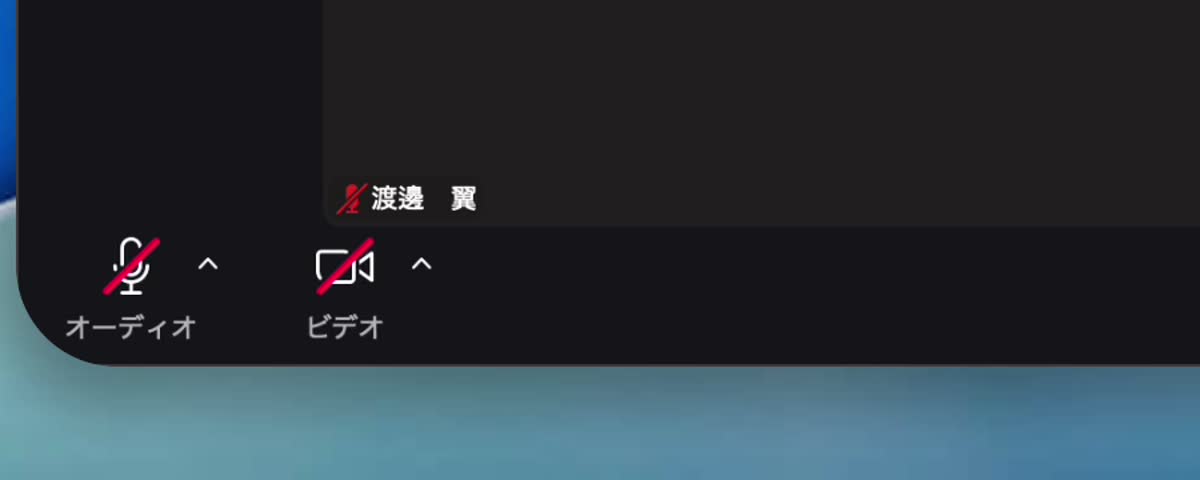
Zoomの画面左下にある「オーディオ」から、スピーカーとマイクの設定を確認します。 まずは「どの機器を使うか」を選び、その後に出力音量・入力音量を調整します。
普段パソコンから音が出ている場合は、スピーカーもマイクも「システムと同じ」でうまくいくことが多いです。
Bluetoothイヤホンやヘッドセットを使う場合は、スピーカー側とマイク側の両方で同じ機器を選ぶと安定しやすいです。
Zoomミーティング画面の左下に「オーディオ」があります。 マイクのアイコンそのものではなく、右側の小さな矢印をクリックします。
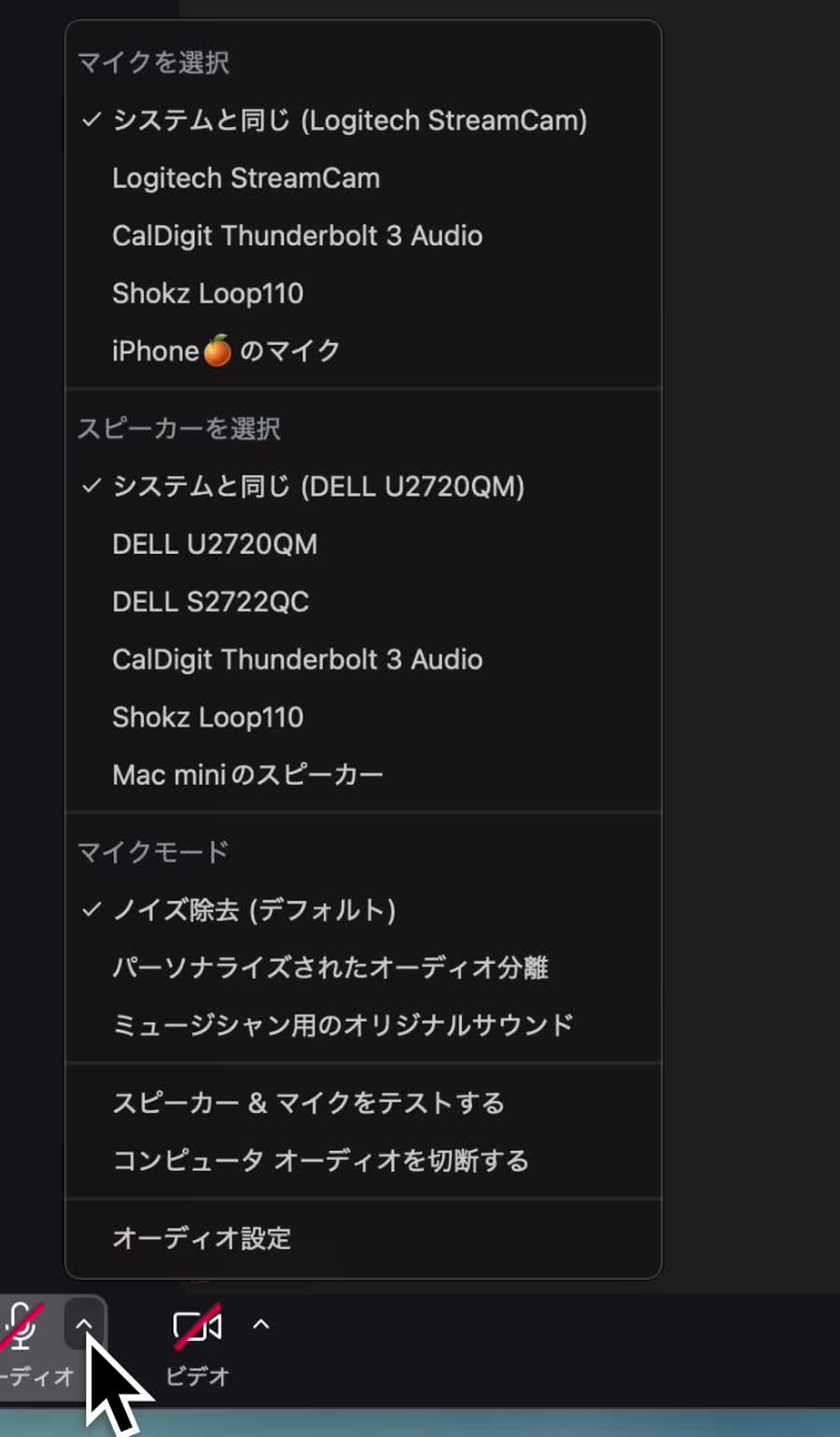
メニューには「マイクを選択」「スピーカーを選択」「スピーカー & マイクをテストする」「オーディオ設定」が表示されます。 音量を細かく調整したい時は「オーディオ設定」を開きます。
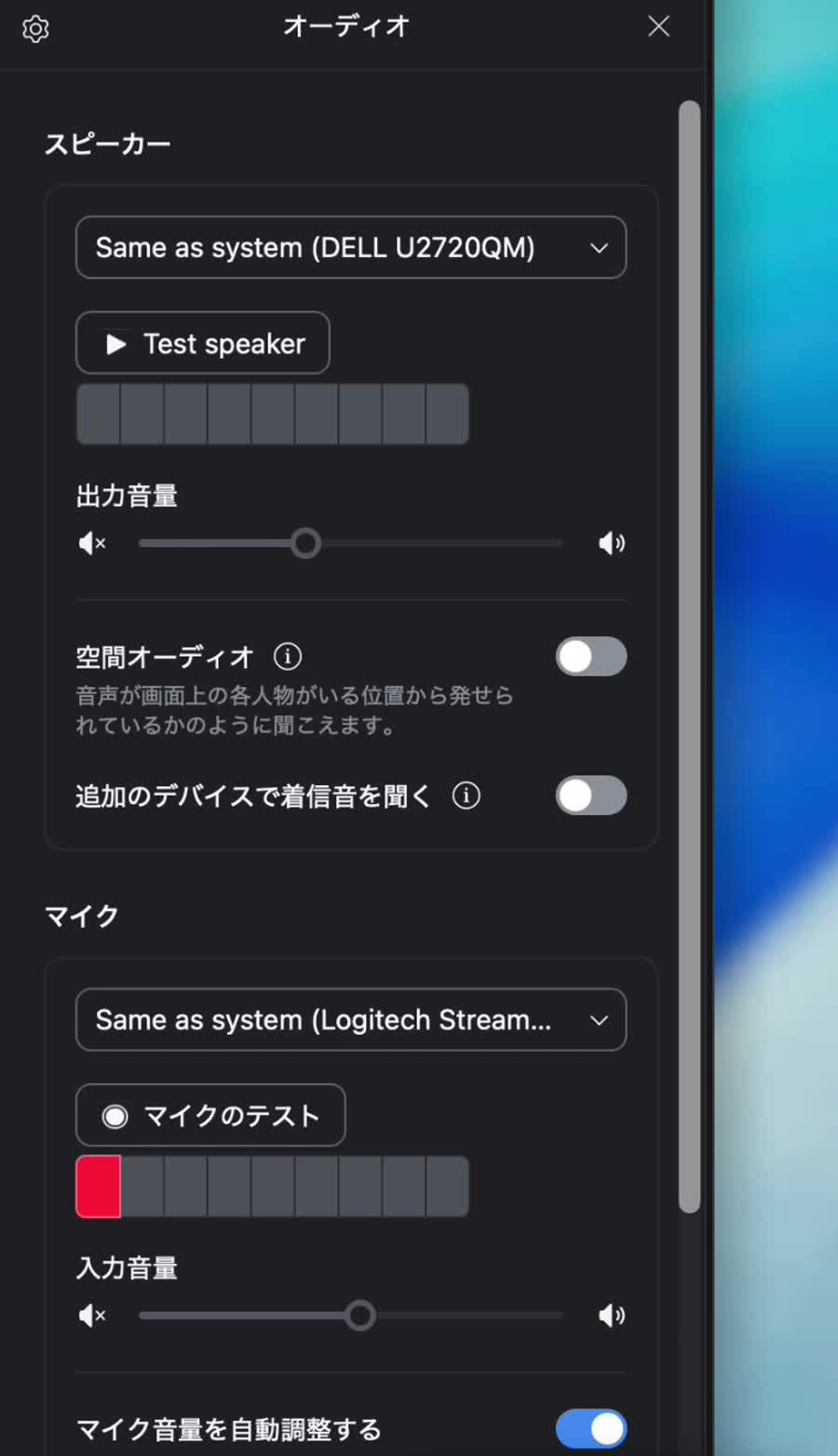
右側にオーディオ設定が開きます。上がスピーカー、下がマイクです。 音が聞こえない時はスピーカー側、自分の声が届かない時はマイク側を見ます。
「Test speaker」を押すと、Zoomから確認用の音が流れます。 音が聞こえたら、スピーカーの選択は合っています。音が小さい場合は「出力音量」のつまみを右へ動かします。
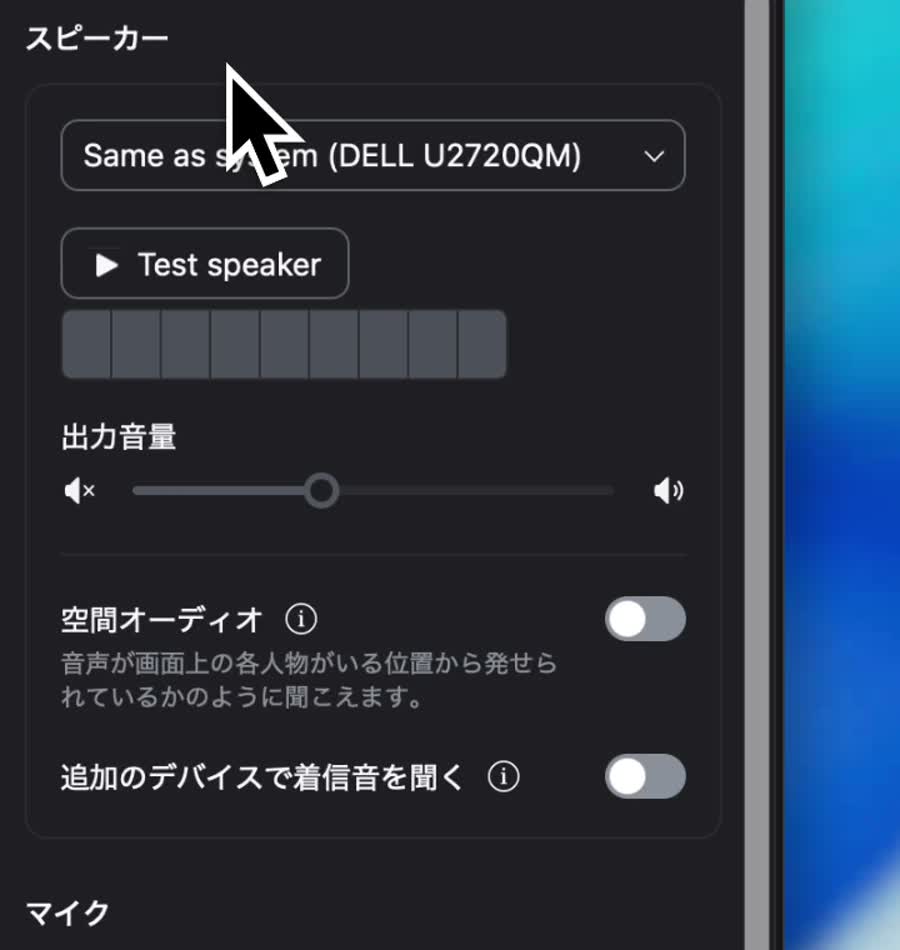
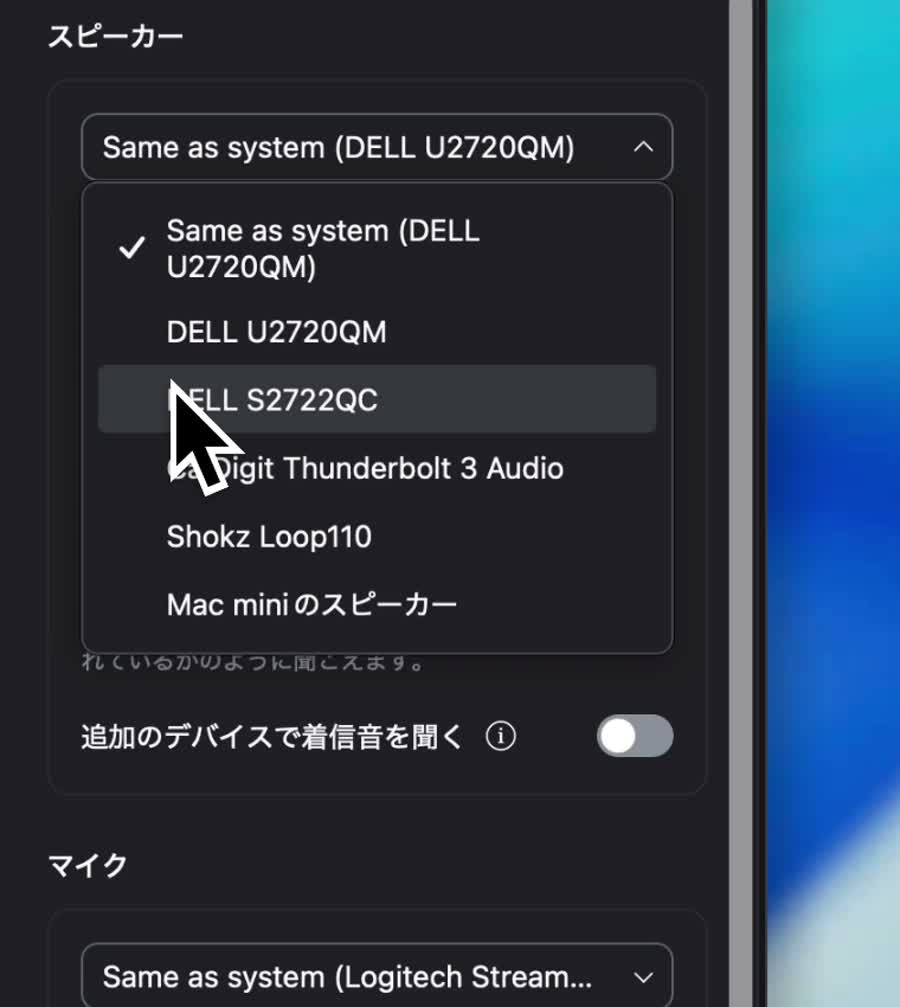
スピーカー欄のプルダウンを開き、音を出したい機器を選びます。 イヤホン・外部モニター・パソコン本体のスピーカーなど、接続状況によって表示名が変わります。
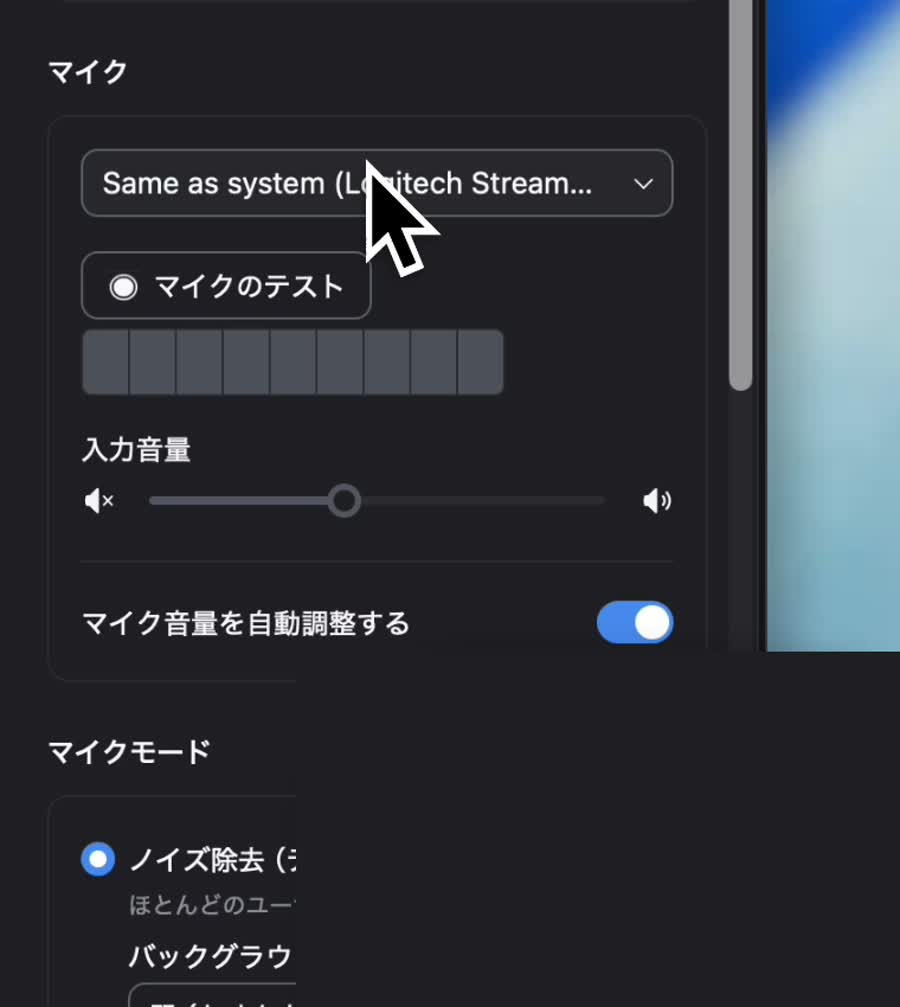
自分の声が相手に届かない、または小さい時はマイク欄を確認します。 話した時にメーターが動けば、マイクは反応しています。必要に応じて「入力音量」を右へ動かします。
パソコン本体の音量がゼロになっていないか確認します。Bluetoothイヤホンを使っている場合は、接続が切れていないかも確認してください。
Zoomの左下がミュートになっていないか確認します。マイク欄で別の機器を選び、話した時にメーターが動くものを探します。
一度イヤホンを接続し直す、Zoomに入り直す、または「システムと同じ」に戻してから再度テストします。